
聊天应用区域翻译效果与操作指南
本页目录
本节用Whatsapp聊天展示效果,其它应用与此类似。
应用区域一般为应用原生的网页版,译想将接收到的消息自动翻译为对方语言,自己发送的历史消息翻译为我的语言。发送框内的内容,翻译为对方语言后再发送。
翻译效果如图1所示。
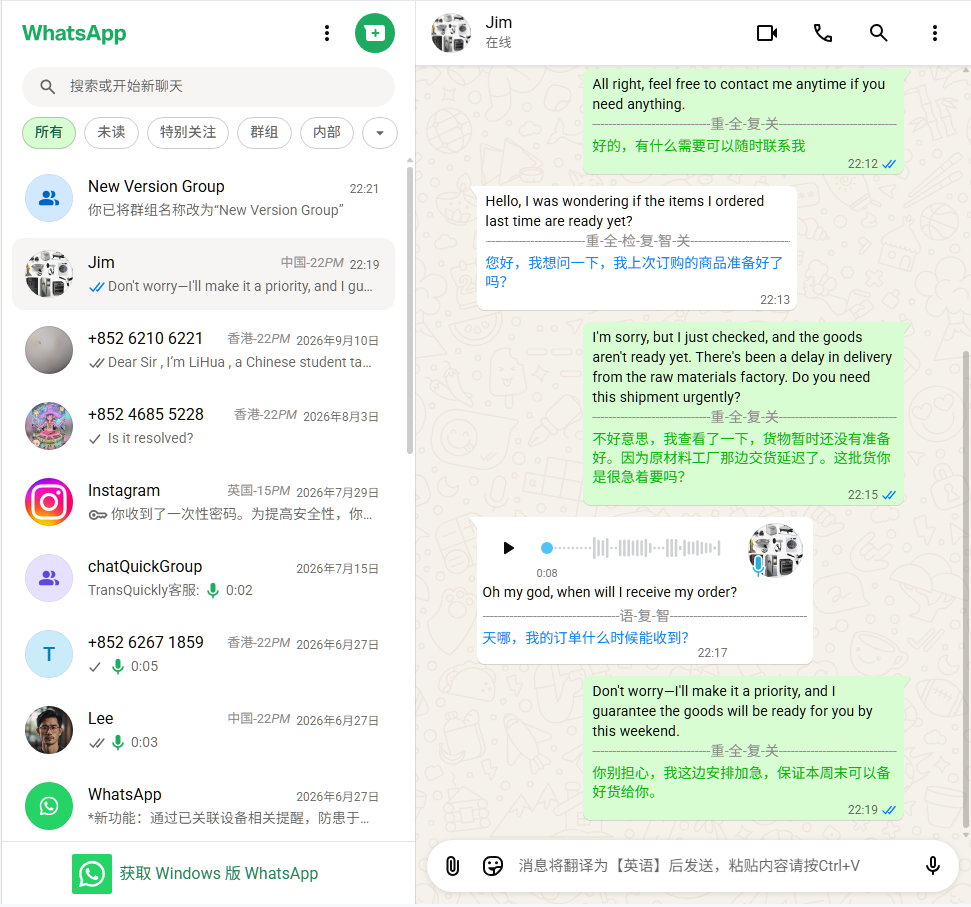
图1
翻译对方的文本消息
如果翻译设置中的接收翻译打开,在社交应用中,我们收到的所有对方发来的文本消息,都将被翻译成我的语言。(图2)
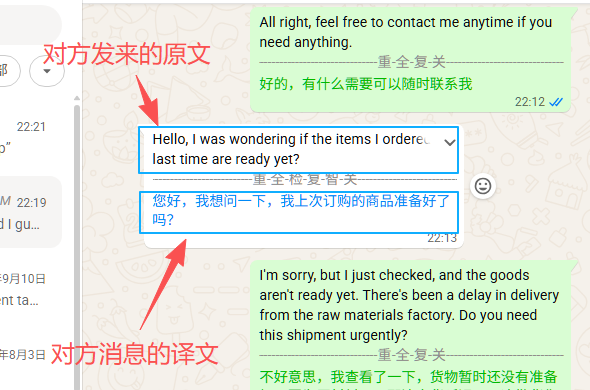
图2
语音消息翻译
如果翻译设置中的接收翻译打开,当我们收到对方发来的语音消息时,译想会将语音消息转换为文本,语言为对方的语言。
把语音消息转换为文本后,译想又会将对方语言的文本翻译为我的语言。
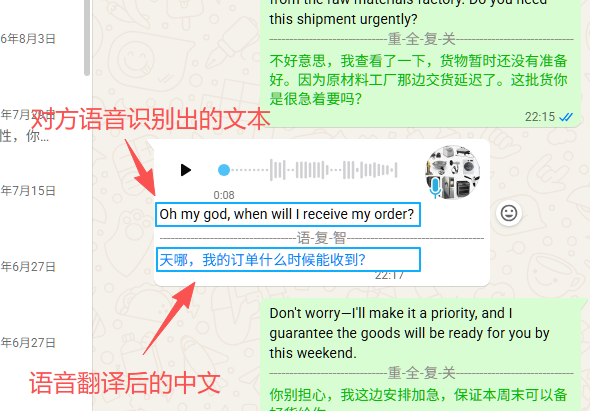
图3
翻译自己的消息
如果我们在其它设备给对方发送过消息,一般是使用对方语言发送的。译想也将为你把消息翻译为我的语言。
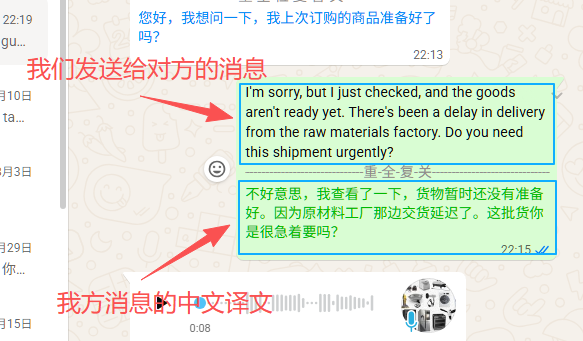
图4
功能按钮
在消息原文和译文之间,译想提供了一些功能按钮,你可以点击这些按钮完成一些功能:
- 翻:即翻译。如果这条消息未翻译过,且翻译设置中翻译功能未打开,点击此按钮,译想将为你翻译此条消息。
- 重:如果你觉得某条消息原来的翻译不准确,可以换个翻译工具,然后点击此按钮重新翻译这条消息。
- 全:点击此按钮,译想将翻译本对话全部未翻译过的消息。
- 检(检测客户语言):有时候,译想可能识别对方的语言不太准确,可以点击此按钮,检查对方是什么语言,然后在翻译设置中重新设定。以保证翻译效果。
- 复(复制消息内容):可以将对方发来的消息复制到剪贴板中,方便你在其它地方使用。
- 智(ChatGPT智能回复):点击此按钮,译想将根据你和对方聊天的上下文,向ChatGPT请求智能回复。当你面对很多客户忙不过来时,此功能特别有用。
- 关(一键关翻译省积分):一键关闭本对话的翻译功能,对使用积分的用户,如不想消耗积分,此功能非常有用。
- 语(语音解析并翻译):重新解析语音消息为文本,并翻译为对方的语言。
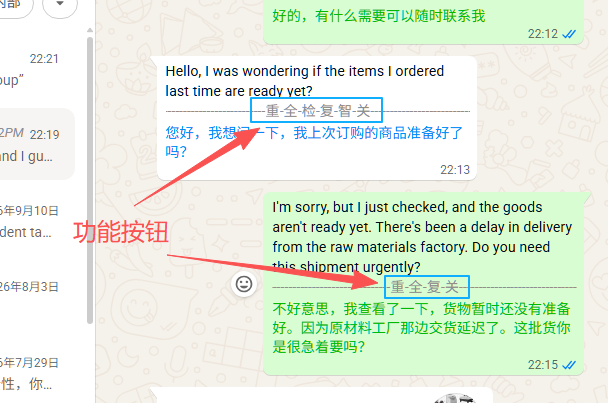
图5
发送翻译
当你给对方发送消息时,不需要切换到其它应用中翻译你要发送的消息,直接在发送框中输入你想回复的中文,然后按下回车键,译想将自动帮你翻译成对方的语言,然后将消息发送出去。

图6 输入中文消息

图7 消息正在翻译
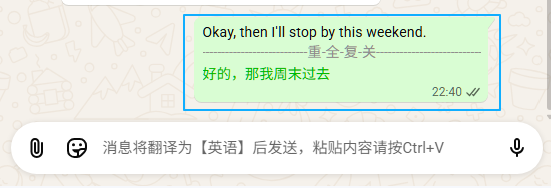
图8 翻译完成后自动发送
对方的界面
当你给对方发送消息时,对方只会收到翻译过的消息,不会收到你输入的中文(无缝沟通,对方毫无察觉)。对方的界面如图9所示。
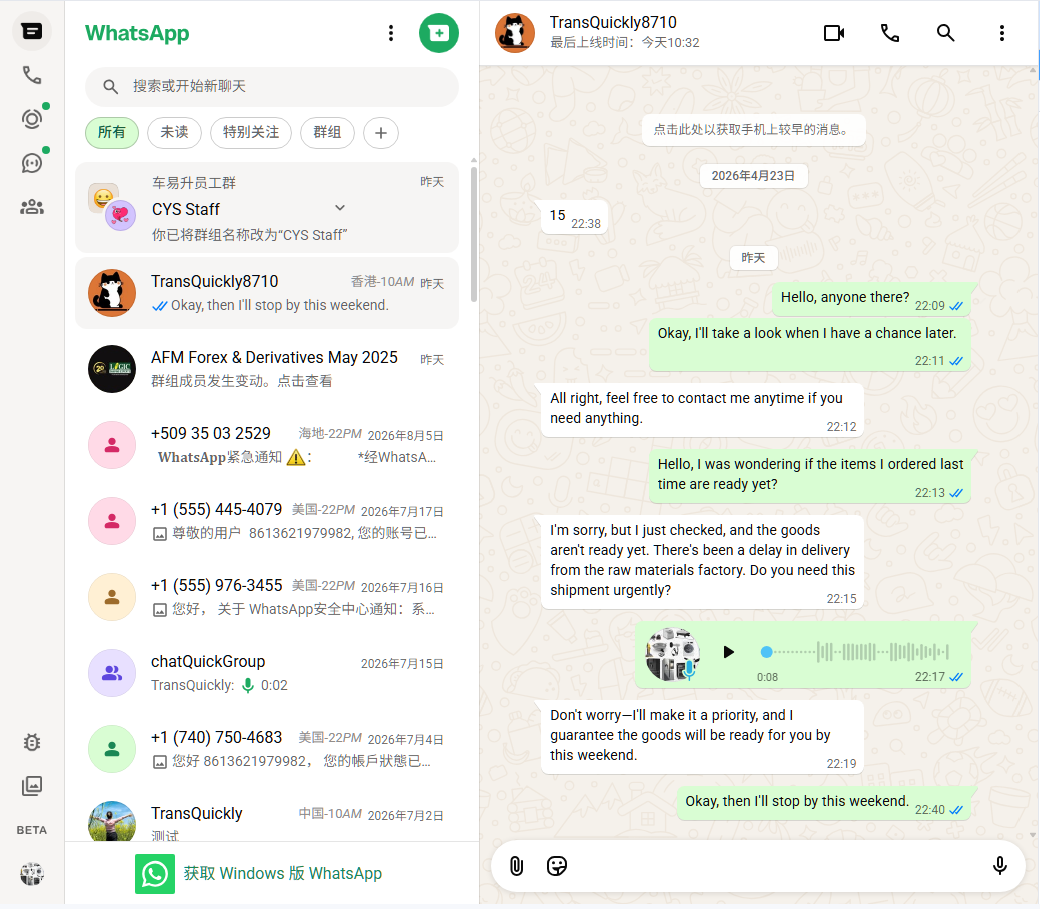
图9