
翻译设置面板
翻译设置面板位于聊天工具区域,用户可通过此面板,设置翻译参数,让翻译更加便捷,使我们跟客户对话更轻松。(图1)
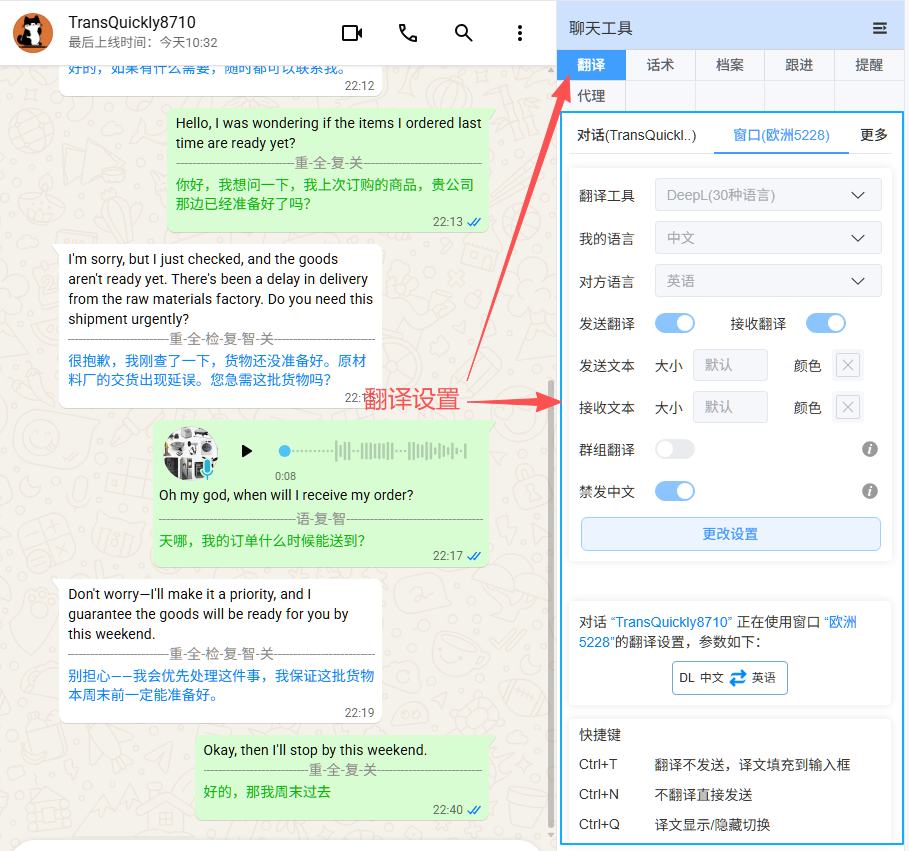
图1
翻译设置说明
我们的社交应用上,会有很多的联系人,和每个联系人的聊天,都称为一个对话(图2)。
这么多对话,可能需要使用不同语言跟他们沟通,怎样才能实现我们只管打中文,发送的消息自动翻译为对方的语言,而不用不停切换目标语言呢?译想能为你完美解决。
译想的翻译设置面板,分为窗口翻译设置和对话翻译设置(图3)。
窗口翻译设置在打开应用窗口的时候,就会自动创建(见软件主页-应用入口栏-翻译设置章节)。这个时候,这个窗口的所有对话,都会按这个设置进行翻译。
如果某个对话的联系人,是讲其它语言(如德语),这个时候,我们只要给这个对话,单独设置一个对话翻译设置即可。设置完成后,我们给这个联系人发消息,会自动翻译为德语后再发送,收到他的消息,也会自动由德语翻译为中文。而给其它没单独设置过的对话发送消息,将会按窗口翻译设置进行翻译。
窗口翻译设置和对话翻译设置的具体操作请见下文。
一般来说,大部分对话,都是用英语沟通的,少部分是其它语言。所以我们在创建窗口的时候,对方言语选为英语。然后再给少部分不是讲英语的对话,单独增加一个翻译设置。
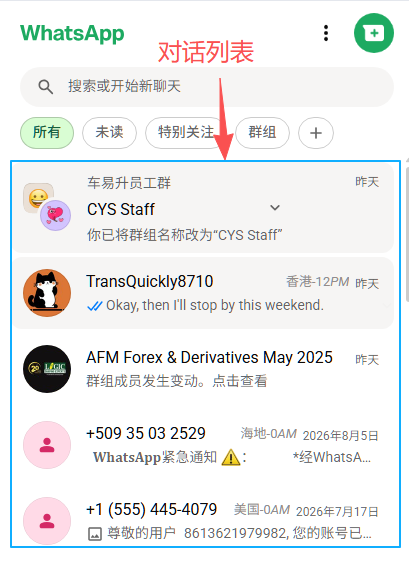
图2
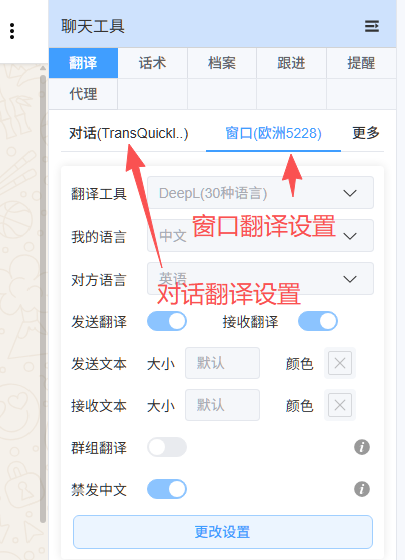
图3
窗口翻译设置
在新建应用窗口的时候,就会自动创建窗口翻译设置(见软件主页-应用入口栏-翻译设置章节)。
如需更改某些参数,请点击“更改设置"按钮,然后修改参数,修改完成后,记得要点击“保存设置”按钮,使参数生效。(图4)
参数说明:
- 翻译工具:设置收到的消息和你发送的消息,使用哪种翻译引擎。译想目前已接入ChatGPT、DeepSeek、DeepL、谷歌翻译、百度翻译、有道翻译、火山翻译共七种翻译引擎。以后可能还会增加,当前实际接入的翻译引擎,请以译想软件内的数据为准。
- 我的语言:译想将根据此项参数,将对方的消息翻译为这里设置的语言。
- 对方语言:译想将根据此项参数,将我发送的消息,翻译为这里设置的语言后,发送给对方。
- 发送翻译:如果此项打开,你发送消息时,译想将翻译你在文本框内输入的文本后,再将翻译结果发送给对方。如果关闭,则不翻译直接发送。
- 接收翻译:如果此项打开,当你收到消息时,译想会自动为你翻译(含语音和文本消息)。如果关闭,则不翻译。
- 发送文本大小:在应用区域显示的发送译文文本的字体大小。默认将继承页面的设定。
- 发送文本颜色:在应用区域显示的发送译文文本的字体颜色。默认则将使用译想推荐使用的颜色。
- 接收文本大小:在应用区域显示的接收译文文本的字体大小。默认将继承页面的设定。
- 接收文本颜色:在应用区域显示的接收译文文本的字体颜色。默认则将使用译想推荐使用的颜色。
- 群组翻译:对于积分用户来说,有些群组有大量垃圾消息,如果都翻译,将会增加积分消耗,关闭此项,将不会翻译群组的消息。如果某个群组又确实需要翻译,可以为该群组对话,单独设置一个对话翻译。
- 禁发中文:如果打开,要发送的内容中如果包含中文(有时候翻译结果也可能包含中文),将禁止发送。
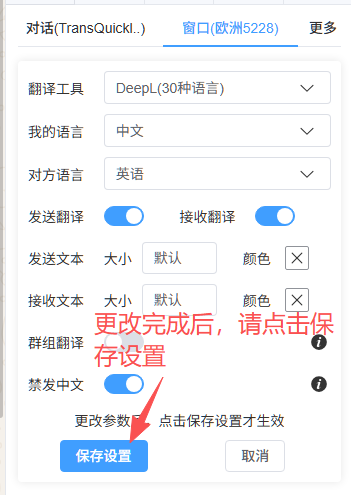
图4
对话翻译设置
如果某个对话的联系人,是讲其它语言(如德语),这个时候,我们只要给这个对话,单独设置一个对话翻译设置即可。
设置完成后,我们给这个联系人发消息,会自动翻译为德语后再发送,收到他的消息,也会自动由德语翻译为中文。而给其它没单独设置过的对话发送消息,将会按窗口翻译设置进行翻译。
要对对话单独设置,先选中这个对话;(图2)
然后点击“对话”标签;(图5)
点击“单独设置”按钮;(图6)
设定好参数,点击“保存设置”按钮。(图7)
参数说明:
- 翻译工具:设置收到的消息和你发送的消息,使用哪种翻译引擎。译想目前已接入ChatGPT、DeepSeek、DeepL、谷歌翻译、百度翻译、有道翻译、火山翻译共七种翻译引擎。以后可能还会增加,当前实际接入的翻译引擎,请以译想软件内的数据为准。
- 我的语言:译想将根据此项参数,将对方的消息翻译为这里设置的语言。
- 对方语言:译想将根据此项参数,将我发送的消息,翻译为这里设置的语言后,发送给对方。
- 发送翻译:如果此项打开,你在当前对话发送消息时,译想将翻译你在文本框内输入的文本后,再将翻译结果发送给对方。如果关闭,则不翻译直接发送。
- 接收翻译:如果此项打开,当你收到当前对话的消息时,译想会自动为你翻译(含语音和文本消息)。如果关闭,则不翻译。
- 发送文本大小:在应用区域显示的发送译文文本的字体大小。默认将继承页面的设定。
- 发送文本颜色:在应用区域显示的发送译文文本的字体颜色。默认则将使用译想推荐使用的颜色。
- 接收文本大小:在应用区域显示的接收译文文本的字体大小。默认将继承页面的设定。
- 接收文本颜色:在应用区域显示的接收译文文本的字体颜色。默认则将使用译想推荐使用的颜色。
- 禁发中文:如果打开,要发送的内容中如果包含中文(有时候翻译结果也可能包含中文),将禁止发送。
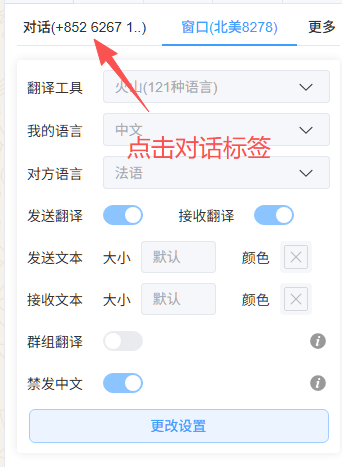
图5
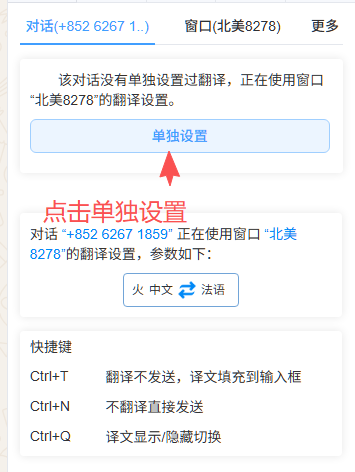
图6
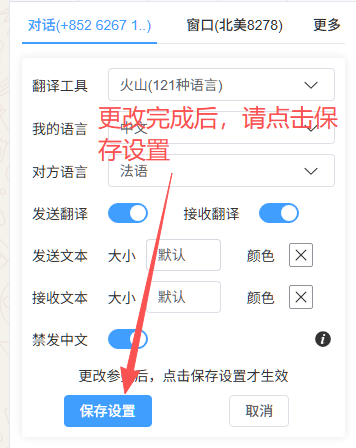
图7
删除对话翻译设置
要删除对话翻译设置,有两种方式。
第一种:点击“对话”标签(图5)→“使用窗口设置”按钮(图8)→“确定”按钮(图9)。
第二种:点击“更多”标签(图10)→“删除”按钮(图10)→“确定”按钮(图9)。
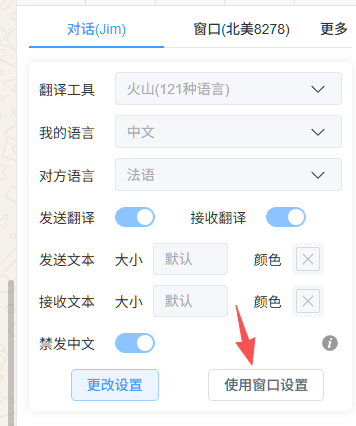
图8
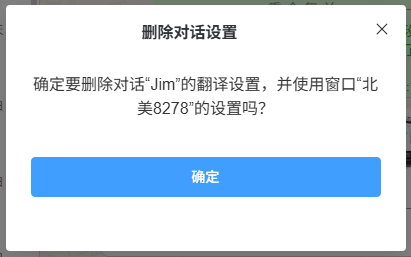
图9
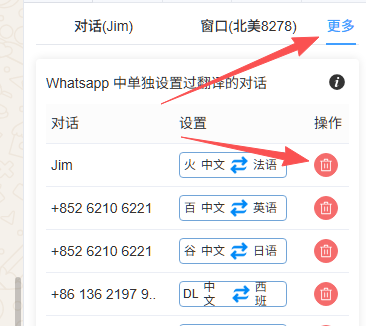
图10
快捷键
- Ctrl+T:翻译不发送,译文填充到输入框。这个功能一般用于,你想确认翻译结果是否准确再发送时使用。
- Ctrl+N:不翻译直接发送。这个功能一般用于,你发送的内容本身就是翻译好的内容,比如说原来整理过的产品参数。
- Ctrl+Q:译文显示/隐藏切换。当你需要截图聊天记录时,可以使用这个快捷键还原聊天界面为原始界面。